■通常版の場合
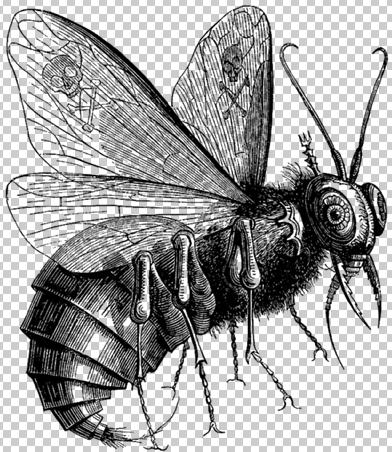
適当な線画を用意します。
線画じゃなくてもいいんだけど、
出来るだけモノトーンに近い画像にしてください。
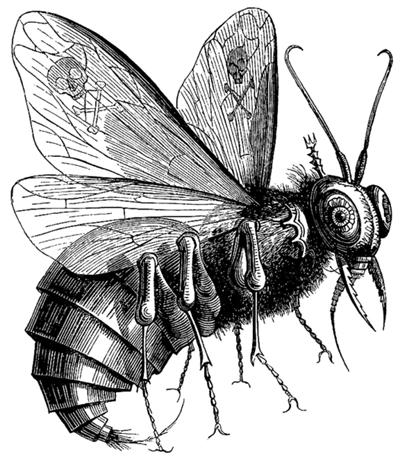
あと色調補正でコントラストを上げて
キッパリした画像にすると抽出しやすいデスネ。
んで以下の方法で抽出できます。
①選択範囲→全体を選択 で画像全体を選択
②編集→コピー で選択した画像をコピー
③クイックマスクモード をONにする

④新規レイヤの作成、ペースト
まっさらの透明なレイヤを線画の上に一枚だけ作成します。
そしてそのレイヤに編集→ペースト
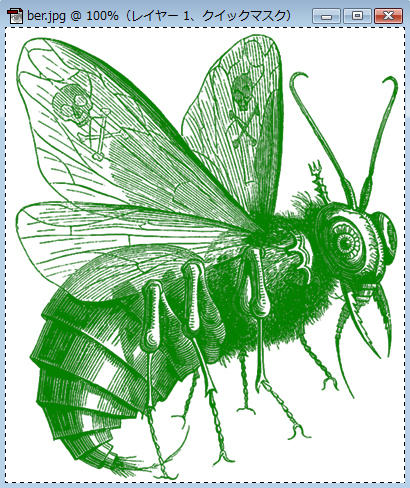
ここまでマトモに進むとこんな感じに線画の部分が
マスクで保護された状態になります。
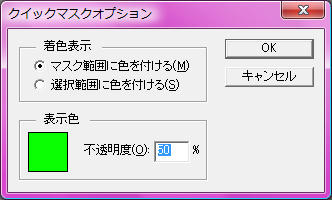
ちなみにマスク部分の色はマスクツールをダブルクリックすると
見やすいお好みの色に変えられます。
⑥クイックマスクモードをOFF→選択範囲の反転
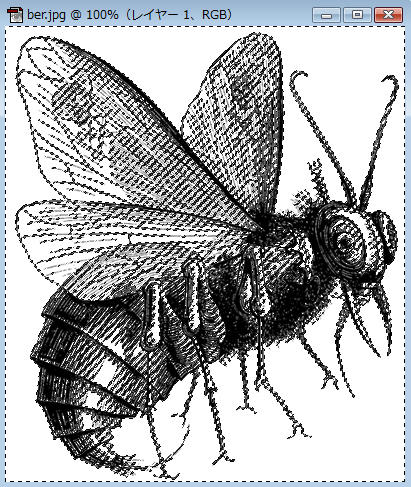
これで線画の部分だけが選択されるので
塗りつぶしツールで適当に色を置くと
透明のレイヤに線画のみ抽出完了グヘヘ!
■エレメンツの場合
エレメンツの場合マスク機能が使えないので
下記の方法で抽出します。
ワターメさんのおかげで勉強になりましt
①~②までは通常版と同じ
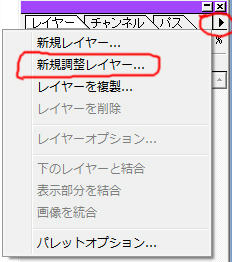
③レイヤーメニューより、新規調整レイヤを作成
レイヤー名は適当でおkですが
ステータスは下記の通りに。
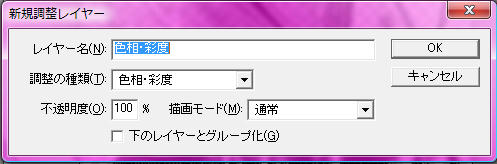
調整の種類を【色相・彩度】
不透明度は【100%】
描画モードは【通常】
OKを押すと色相・彩度のテーブルが出てきますが
何もしないでOKをクリックしてください。
④今作った調整レイヤのサムネイルのこの部分
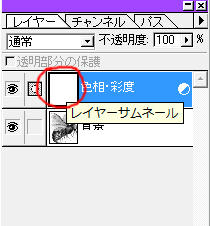
にカーソルを置いて、
Alt + 左クリック すると
アラ不思議、画像が真っ白になりましたよね。
そこに編集→ペーストするとまた画像が表示されます。
今度はこのサムネイルを
Ctrl + 右クリックするとアラ不可思議
選択範囲の完成。
あとは選択範囲を反転して、新規の透明なレイヤを作成し
塗りつぶすと線画の抽出完了デス。
調整レイヤは捨てちゃって構いません。
抽出した線画はハードライトやオーバレイで画像に重ねるなど
色んな場面で使い道がアリマス。
それでは良い旅を
PR

無題
あれからレイヤーマスク機能が欲しくて欲しくてたまりませんが、
エレメンツの方法で頑張ってますw
今よくやっているのが背景を線画抽出、というか版画のようにして
テクスチャに貼り付けて遊んでるんですけど、
なかなかこれだ!!っていう線画に巡り合わないんですよね(つд⊂)
予習と復習はバッチリなので、あとは本番だけなのに!
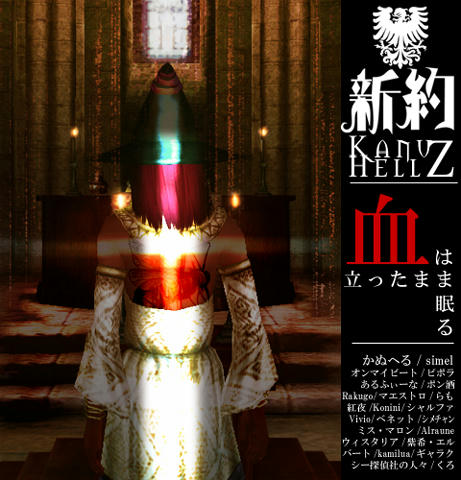
ところで「血は立ったまま眠る」の十字の光、
前から気になってたのだけれど
ブラシで書いた十字レイヤを覆い焼きか何かの処理をしてるんですか?
この光の部分、最初に見た時から気になっていて夜はぐっすりですがお昼寝ができません!
無題
マスクは切り抜きするときにすごく便利なんですけどね~~
エレメンツで使わせないとかアドビの
絶妙なS加減に萌えwwwwwwwwdfj;ぽ
線画に関しては、著作権が消滅している
1900年代前後の版画を多用していまスネ。
図書館などでスキャンするとか方法は色々
あるのですが、今度良いサイトをご紹介シマス^つ^
ノートPCのほうにブックマークしているので
会社じゃないと開けn
背中のクロスは、画像を全て合成した後に
覆い焼きツールで画像に直接書いてます!
焼きこみと覆い焼きは画像を部分的に
強調するときに便利ですね。
今度画像つきで解説シマス!