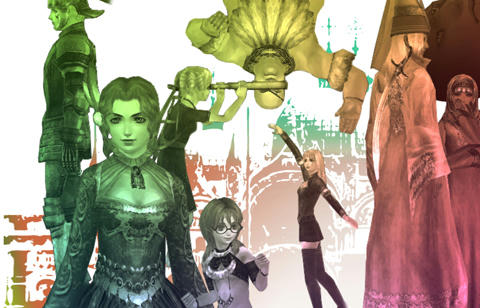
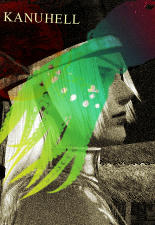
以前から好んで使っていたカラフルなグラデーションですが
最近やっと使い方を一通り覚えた気がしなくもないので
メモしてみます。
一緒にグラデろうぜ!
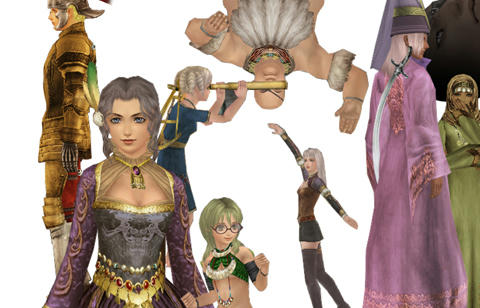
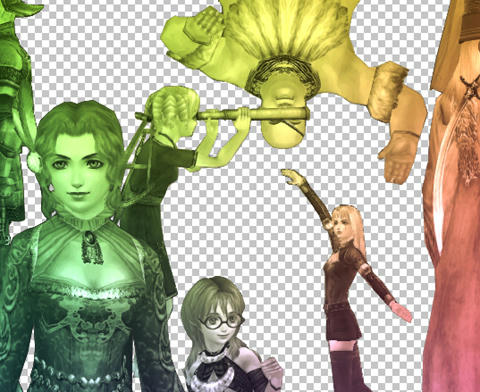
元になる画像はそれぞれ切り抜いて並べたものです。
んでこのままグラデーションを入れても あんまりイイ感じ
にならないので、レイヤを結合して
一旦全てグレーにしちゃうのがポイントです。
そしてグレーにしたレイヤを一枚複製して
元レイヤの上に置いといてください。グラデーションを入れていくのは複製したレイヤの方です。
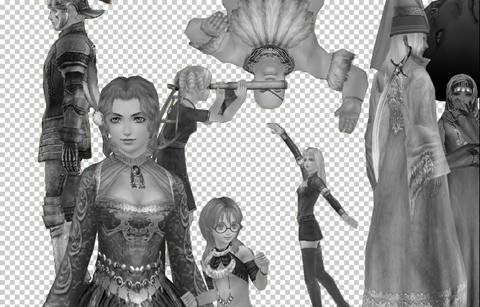
さらに、このままグラデーションツールを使うと
背後の透明部分にも色が乗ってしまうので
透明部分の保護にチェックを入れマス。
さらに、ウィンドウのオプションから
ツールの属性を【背景色から透明色に】
そして不透明度を73%程度にしてください。
70%でもおk。 3%に深い意味はありませn
モードは【通常】のままでおkです。
慣れたらレイヤを複製せずにモードを【ハードライト】で
直に元画像にグラデを入れてもいいと思いますが
個人的には別レイヤにして残しておく方がいいと思いマス。
これで下準備完了ング。
あとはお好みに入れてもらっておkなのですが
今回は3方から入れます。
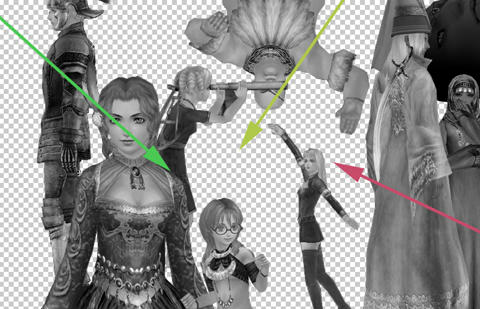
①右下のカヌヘルさんからマゼンタ
②右上のクロガーネさんからイエロー
③左上のオンマーイからシアン
左下はグレーをそのまま活用します。
すると こげな感じに。
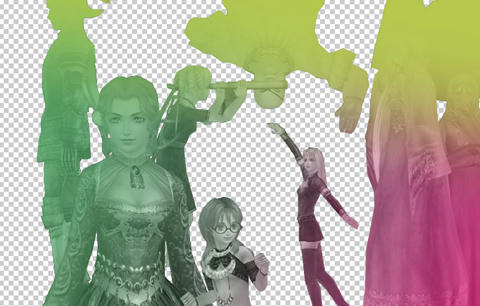
次にレイヤのモードを通常からハードライトに変更します。
そして透明度を65%前後に調整。
↑ここらへんはお好みでモードと透明度を調整しちゃっておkです
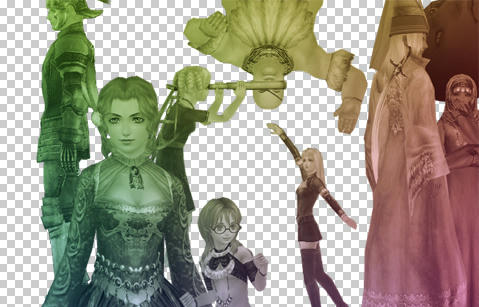
イイ感じに下のグレー画像に透過して色が乗ります。
このままでも悪くはないけど、今一つパンチが足りないので
一工夫することに。
取りあえず一旦グラデレイヤとグレーレイヤを結合してください。
そしてまた複製を。
通常版のホトショを使っている方で、トーンカーブを上手く
使いこなせる方は カーブを曲げると手っとりバヤイですが
今回は水彩画フィルタを使ってみます。
複製したレイヤに水彩画フィルタを適用し
ブラシの細かさを最高
シャドウの濃さを最低
テクスチャは適当
こんな感じになります。
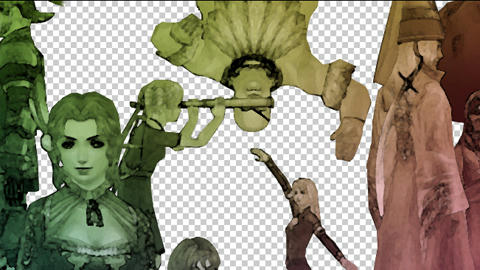
滲んでキモいことになってますが、面白いのはここからです。
レイヤのモードを【覆い焼き】にして
透明度を45%前後にしてください。
 ファンタスティック
あとは黒ずんでいる余計な部分を消したり
色や明るさを微調整して完成です。
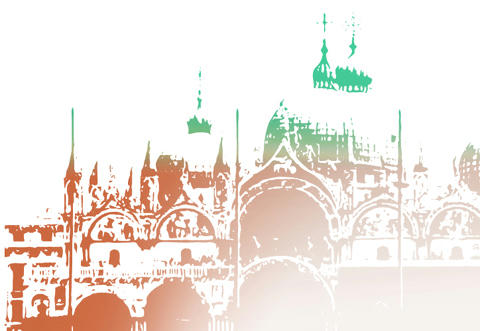
背景画像も方法論としては殆ど同じです。
余分と思われる場所は消しゴムで消します。
そして合成。
お疲れっした!
PR

無題
どっかで見たコトある人だなーって思ってt
つーか普段の格好じゃないオンマイを使うとわwwwナイスwwww
グラデ三段活用
グラデって今まで一つのパターンを
一方向だけに使ったことしかなかったのだけど、
元画像をグレーにして、複製したレイヤに
色々な方向からかけると、こんな風にステキグラデになるんですねー!
水彩フィルタってやっぱり滲んじゃうのか気持ち濃いめになって、
どうしても暗くなっちゃうので、いつもちょこっと試してみては
他のフィルタに変更しちゃってたんですけど、
だいぶファンタスティックな感じにになりますね・・・!
私もイメージに合ったフィルタを使いこなせるように
色々試してみることにします(`ω´)
ものすごく勉強になりましたw
今度3色グラデ、試してみます!
まずは背景から練習してみようかな^m^
無題
>オンマーイ
そうそう、年末レアバージョンの
オンマーイさんですwwwwwww
画像処理の問題でチャームポイントの
丸メガネまで消してしまったことが悔やまれる><><><
>わたーめさん
まだまだグラデ熱冷めやらぬワタシですが
いつものレイヤの重ね技の応用としてグラデを用いるのは有効です!
また他方向から入れると味がデル!!
素材として用意したパーツや、あとテクスチャに
グラデを入れてみても面白いんじゃないかと思いますね~~
多分使い方はまだまだあると思うので
ぜひチャレンジしてみてください!